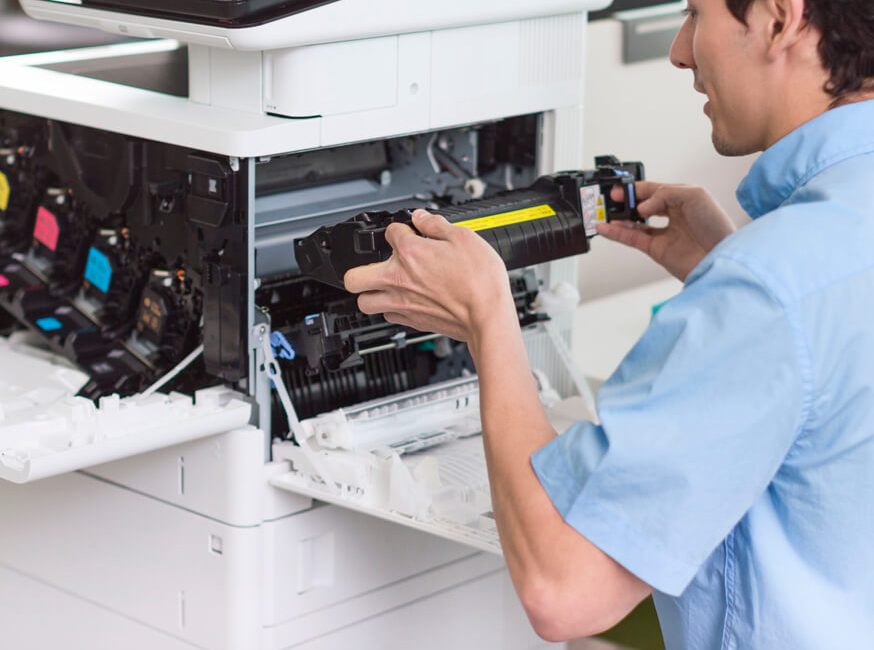
Ниже даю общие инструкции по восстановлению принтера Lexmark C522. Чтобы сделать точные шаги, нужно уточнить, какая именно проблема и есть ли у принтера экран/доступ к сети. Вы можете сообщить более подробную информацию (ошибки на LCD, код ошибки, что именно не работает), и я подстрою под вашу модель.
- Простая перезагрузка (soft reset)
- Выключите принтер.
- Отключите питание от сети на 60 секунд.
- Подключите питание обратно и включите принтер.
- Это помогает избавиться от «зависаний» и временных ошибок.
- Сброс к заводским настройкам через меню (если есть экран)
- Перейдите в меню настройки: обычно Settings/Maintenance или Administration.
- Найдите пункт Restore Factory Defaults или Reset All и подтвердите.
- Примените и перезагрузите принтер.
Примечание: точное имя раздела и путь зависят от версии прошивки. Если не можете найти, скажите, какой у вас интерфейс (есть ли экран, какие пункты меню есть).
- Восстановление прошивки (через сеть или USB)
- Цель: перепрошить принтер до последней официальной версии.
- Что сделать:
- Узнайте точную модель и перейдите на официальный сайт Lexmark в раздел поддержки.
- Скачайте последнюю версию прошивки для Lexmark C522.
- Веб-интерфейс принтера через IP-адрес (если доступен): войдите как администратор, найдите раздел Firmware Update/Обновление прошивки и загрузите файл прошивки. Следуйте инструкциям на экране и перезагрузите принтер после завершения.
- Альтернатива через ПК: используйте рекомендуемое Lexmark приложение или утилиту обновления прошивки (Firmware Update Utility). Подключите принтер по сети или к USB и выполните обновление согласно инструкциям утилиты.
- Важное: прежде чем обновлять прошивку, рекомендуется записать текущую версию и сохранить конфигурацию, если это возможно.
- Что делать, если обновление не помогает или принтер не отвечает
- Проверьте сетевое подключение и статус принтера (IP, ответ веб-интерфейса).
- Попробуйте открыть веб-интерфейс и выполнить диагностику состояния.
- Если устройство всё ещё не работает после стандартных процедур, обратитесь в службу поддержки Lexmark или к авторизованному сервисному центру. Иногда для полного восстановления требуется сервисный режим, который выполняют специалисты.
Если опишете:
- есть ли на принтере экран и можно ли войти в меню,
- видите ли вы ошибки/коды ошибок на панели,
- доступен ли принтер по сети (его IP) или только через USB,
я подскажу конкретную последовательность шагов под вашу конфигурацию Lexmark C522.
Ниже — общие инструкции по восстановлению прошивки для принтера Lexmark C522. Выберите подходящий способ в зависимости от того, что у вас есть доступ (сетевое подключение или только USB) и в каком состоянии принтер. Если нужны точные шаги под вашу конфигурацию, дайте знать, какие именно симптомы у принтера и какие у вас варианты доступа (сетевой/EWS или только локальный).
Важно: используйте только официальную прошивку Lexmark с сайта поддержки и не прерывайте процесс обновления.
- Восстановление через сетевой интерфейс (Embedded Web Server, EWS)
Подходит, если принтер отвечает по сети и имеет IP.
- Подготовка:
- Подключите принтер к сети и узнайте его IP-адрес (распечатайте страницу конфигурации или найдите в панели управления).
- Скачайте последнюю официальную прошивку для Lexmark C522 с сайта поддержки Lexmark на ваш ПК (файл обычно имеет расширение .fwu или похожее).
- Выполнение:
- Откройте в браузере http://<IP принтера>.
- Войдите в админ-режим (логин обычно admin, пароль может быть blank или задан пользователем; если не знаете — смотрите руководство к принтеру).
- Найдите раздел Firmware Update, Firmware Upgrade, или Maintenance/Administration (название может варьироваться по версии прошивки).
- Выберите опцию загрузки прошивки (Upload/Browse) и укажите скачанный файл.
- Запустите обновление и дождитесь завершения процесса (принтер может перезагрузиться несколько раз; не выключайте его во время обновления).
- После завершения попробуйте распечатать пробную страницу.
- Восстановление через сервисный режим (сервер/ремонт без рабочего интерфейса)
Подходит, если принтер не отвечает по сети или не загружает обычную прошивку.
- Важное предупреждение: вход в сервисный режим и повторная прошивка через него может потребовать специальных процедур и утилит. Используйте только официальные инструкции Lexmark и файл прошивки для вашего конкретного модуля принтера.
- Общая схема (вариант может отличаться по модели; если вы не уверены — лучше обратиться в сервис/поддержку Lexmark):
- Выключите принтер и отключите питание.
- Включите принтер, удерживая кнопку Go/Start или другую кнопку обслуживания (варианты: удерживать Go, или удерживать Cancel и т.д.). Дождитесь перехода принтера в режим обслуживания/Recovery (сигнальные индикаторы могут мигать определенным образом).
- Подключите принтер к компьютеру через USB, запустите утилиту восстановления/прошивки Lexmark (Firmware Update Utility или аналогичную). Укажите файл прошивки, запустите обновление.
- Дождитесь завершения процесса и перезагрузите принтер.
- Что делать, если после попыток принтер не восстанавливается
- Убедитесь, что вы используете именно совместимую прошивку для вашей версии принтера (модель C522, регион/платформа). Неподходящая прошивка может привести к «кирпичу».
- Попробуйте выполнить обновление на другой сети или ПК, если есть проблемы с соединением.
- Свяжитесь с официальной поддержкой Lexmark и предоставьте:
- серийный номер принтера, версию текущей прошивки (если известна),
- описание симптомов и какие шаги уже предпринимались,
- фото/скриншоты конфигурации, если возможно.
- В случае брака оборудования или невозможности восстановить прошивку в домашних условиях — обратитесь в официальный сервис.
Чем могу помочь дальше
- Уточните, есть ли у вас доступ к сетевому/EWS-интерфейсу и есть ли у вас файл официальной прошивки.
- Опишите симптомы (приветствует ли принтер себя, видны ли световые коды ошибок, отвечает ли веб-интерфейс, есть ли возможность распечатать конфигурационную страницу).
- Сообщите ваш регион/язык поддержки и точную конфигурацию принтера (C522n, C522dn и т.д.), чтобы дать более точные шаги и названия пунктов меню.
Готов дать более точную пошаговую инструкцию под вашу конкретную ситуацию, если опишете состояние принтера и доступ к нему.