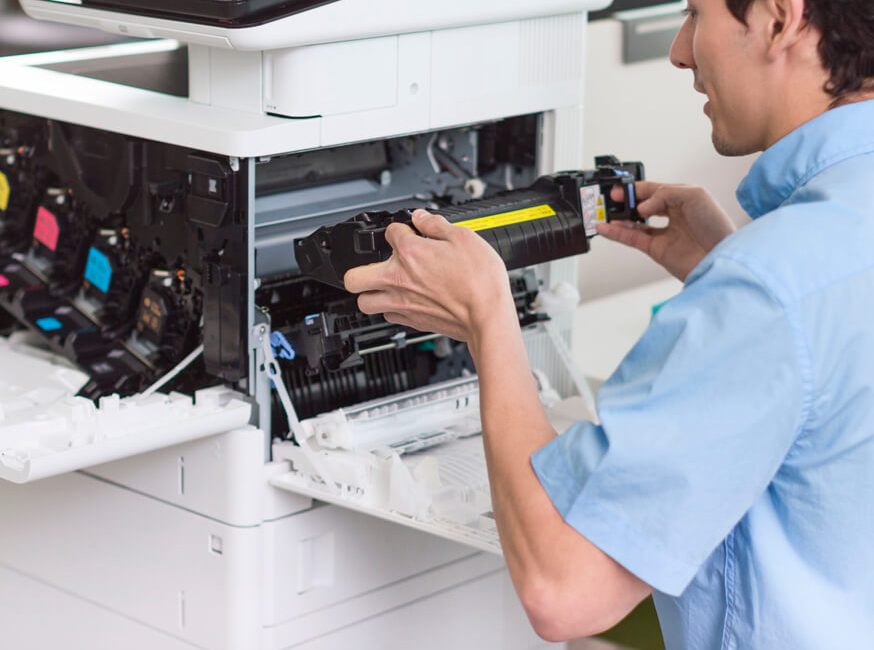






Заправка картриджей.
Ремонт принтеров и МФУ

  • срочный ремонт;
  • замена и восстановление комплектующих (жесткого диска, материнской платы, блока питания);
  • восстановление и сохранение информации, настройка программного обеспечения, установка драйверов;
  • апгрейд компьютеров (помощь в сборке компьютера);
  • компонентный ремонт: восстановление после попадания жидкости.

Доставка в сервис-центр

Восстановление данных

Удаление вирусов

Установка программ

Установка Windows

Модернизация компьютеров
Ремонт USB-разъёмов

Ремонт принтеров и МФУ

Ремонт LCD-мониторов

Модернизация ноутбуков (лаптопов)

Ремонт ноутбуков

Ремонт компьютеров в Марьино

Брэнды компании

Профессионально и быстро

Заправим и/или восстановим монохромные и цветные картриджи лазерных принтеров, при необходимости, заменив изношенные детали (полный рециклинг), что относится как к совместимым, так и к оригинальным. Струйные картриджи на заправку не принимаем.

Срочная заправка занимает от 5 до 20 минут. При ремонте печатающей техники — бесплатная заправка картриджа!

Ремонт любой сложности и обслуживание принтеров и МФУ различных производителей: HP, Canon, Xerox, Samsung, Brother, Panasonic, Ricoh, Kyocera и др.

Все технические отходы, образующиеся после проведённых работ, мы утилизируем в установленном законами РФ порядке, стараясь сохранить нашу, и без того пострадавшую, экологию!

Наши преимущества

Никаких завышенных цен

Гарантируем прозрачность и стабильность цены, озвучиваемой с самого начала, без каких-либо изменений.

Сертифицированые сотрудники

Наши специалисты являются сертифицированными сотрудниками

Система скидок

У нас действуют различные акционные предложения для наших клиентов.

Гарантии

Мы предоставляем гарантию на качество выполненных работ.

Популярные вопросы

Зачем повторно заправляют картриджи, добавляя красящий элемент в опустевший рабочий резервуар? Все потому, что это требует меньше денег, чем затрата на новый расходник. При правильной заправке можно использовать картридж несколько раз. Однако стоит отметить, что данная задача может быть сложной и требовать определенных навыков и инструментов. Поэтому к такой работе следует приобщить специалиста или сервисный центр.
Почему заправка выгодна?
Давайте более детально рассмотрим этот момент. Всего можно выделить несколько причин:
Экономия. Услуга обычно стоит значительно дешевле, чем приобретение новых оригинальных или даже совместимых картриджей. Повторное использование расходников позволяет снизить затраты на печать.
Широкий выбор. Заправка доступна для множества моделей принтеров и картриджей.
Вам не придется терять время на поход в магазин или ожидать, пока курьер доставит заказ.
Кроме того, вы можете заказать заправку в любое удобное для вас время, независимо от доступности новых картриджей в магазинах.
Как срочно мы приезжаем на заправку картриджей?
Устали от неожиданного окончания чернил в самый неподходящий момент? Не терпится закончить важный проект или распечатать документы для встречи? Не волнуйтесь! Наша команда специалистов готова оперативно прибыть на помощь!
Забудьте о бесконечном ожидании новых картриджей или попытках заправить их самостоятельно. Мы знаем, что время – деньги, и готовы помочь вам справиться с проблемой мгновенно.
Наши высококвалифицированные техники обладают глубокими знаниями и навыками, чтобы оперативно решить любую задачу.
Забудьте о простоях в работе. Мы предлагаем быструю, точную и надежную услугу, позволяющую вам полностью сосредоточиться на своих делах.
Используем только высококачественные чернила и тонеры, чтобы гарантировать четкость и насыщенность печати.
Мы обслуживаем различные модели принтеров. Независимо от того, какое устройство у вас установлено, мы можем справиться с задачей быстро и профессионально.
Наши сотрудники отлично знают город и способны добраться в по указанному адресу в самые сжатые сроки.
Наша команда понимает, насколько важен каждый момент, поэтому мы приедем в назначенное вами время и сделаем все быстро и эффективно. Не теряйте ни минуты! Звоните нам прямо сейчас, и мы сразу же отправимся к вам с необходимыми инструментами и материалами для заправки картриджей.

Заправка картриджа — несложный процесс, выполняемый по единому алгоритму. Однако этапы разборки и очистки картриджа могут различаться в зависимости от модели принтера. В целом процесс заправки можно разбить на несколько этапов, среди которых диагностика, визуальный осмотр, поиск повреждений и неисправностей, разборка картриджа, очистка, проверка всех элементов картриджа, обслуживание, ввод тонера, снятие электростатического заряда, сборка, проверка качества отпечатков.
Перед заправкой картриджа необходимо провести его диагностику для выявления проблем и повреждений, требующих устранения. Визуальный осмотр поможет определить, требует ли картридж чистки, замены деталей или ремонта. Разборка картриджа облегчает доступ к каждой его части и ее очистку. Очистка картриджа — важнейший этап, обеспечивающий оптимальное качество печати. Этот процесс включает в себя удаление отработанного чернильного тонера, пыли и грязи из всех секций картриджа.
После очистки проверяется каждый элемент картриджа, чтобы выявить детали, требующие обслуживания, замены или ремонта. В зависимости от модели принтера в картридж вводится тонер, специально предназначенный для этого картриджа. Вдыхать этот тонер нужно с особой осторожностью, так как он содержит мелкие частицы, меньшие, чем частицы пыли. Поэтому рекомендуется работать в хорошо проветриваемом помещении, чтобы избежать вдыхания этого тонера, представляющего большую угрозу для здоровья.
После введения тонера необходимо снять электростатический заряд с вала. Таким образом, заправленный картридж будет готов к сборке. На этапе сборки необходимо проверить каждую деталь, чтобы убедиться, что все находится на своих местах и правильно закреплено. Кроме того, проверьте качество отпечатков, чтобы убедиться в том, что заправленный картридж работает оптимально.
Важно отметить, что пустой картридж следует немедленно заправить, чтобы не повредить его. Не храните пустой картридж, поскольку воздействие солнечного света или тепла может привести к необратимому повреждению его внутренних деталей. Заправка картриджей принтеров может оказаться не таким простым делом, как кажется. Настоятельно рекомендуется не заниматься этим самостоятельно, а обратиться к профессионалам.
Заправка картриджа Canon может оказаться сложнее, чем кажется на первый взгляд. Если попытаться заправить картридж самостоятельно, то велика вероятность, что процесс окажется безуспешным. Это связано с тем, что высока вероятность повредить картридж при его разборке. Кроме того, неправильная заправка картриджа может привести к выходу из строя всего принтера. Заправка картриджей требует определенных навыков, большой аккуратности и внимания к деталям. Кроме того, могут возникнуть трудности с выбором подходящих расходных материалов. Если вы решили сделать это самостоятельно и не имеете необходимого оборудования, например пылесоса, станции очистки или программатора, то можете столкнуться со многими трудностями.
Тонер, используемый при заправке картриджей, представляет собой мелкодисперсный порошок, обладающий канцерогенными свойствами. В результате он может вызвать серьезные осложнения со здоровьем, такие как головная боль, аллергия, лихорадка, кашель, приступы астмы. Чтобы избежать подобных рисков, рекомендуется работать в хорошо проветриваемом помещении и использовать средства защиты, такие как очки и маски. Использование защитных средств позволяет свести к минимуму контакт с частицами тонера.
В настоящее время каждый имеет доступ к профессиональным услугам по заправке картриджей по приемлемым ценам, поэтому нет смысла пытаться заправлять картриджи самостоятельно. Профессиональные специалисты по заправке картриджей имеют необходимое оборудование, навыки и подготовку для успешной заправки картриджей. Кроме того, они обладают знаниями и опытом, позволяющими правильно подобрать расходные материалы и использовать новейшие технологии заправки картриджей.
В заключение следует отметить, что заправка картриджей принтеров — это процесс, требующий большой осторожности, внимания к деталям и технических знаний. Для успешной заправки картриджей следует всегда обращаться к услугам профессиональных заправщиков. Самостоятельные попытки заправки картриджей могут привести к необратимым повреждениям картриджа или даже всего принтера. Обязательно работайте в хорошо проветриваемом помещении и используйте средства защиты, чтобы избежать попадания частиц тонера, которые могут вызвать серьезные осложнения со здоровьем.

1. Главный фактор: тип принтера и картриджа

  • Струйные принтеры (чернила):

    • Стандартные картриджи (емкость ~5-10 мл): При печати 30-50 страниц в месяц хватает на 1-2 месяца. Частая печать (100+ страниц) требует заправки каждые 2-3 недели.
    • Картриджи высокой ёмкости (XL, ~15-20 мл): Срок увеличивается в 2-3 раза — до 3-6 месяцев при умеренной нагрузке.
    • СНПЧ (система непрерывной подачи чернил): Заправка резервуаров требуется в среднем раз в 4-8 месяцев при активном использовании.
  • Лазерные принтеры (тонер):

    • Стандартный картридж (емкость ~1000-1500 страниц): При офисной нагрузке 200-300 страниц в месяц его хватает на 4-6 месяцев.
    • Картридж повышенной ёмкости (High Yield, ~3000+ страниц): Может работать год и более при аналогичной нагрузке.
    • Важно: Ресурс указывается по стандарту ISO (5% заполнение страницы). Печать с большим заполнением (фото, графики) сокращает срок в 2-5 раз.

2. Как рассчитать точную частоту для вашей модели

Используйте простую формулу:
Срок службы (месяцы) = Ресурс картриджа (страниц) / Ваш среднемесячный объём печати (страниц)

Пример: У вас лазерный картридж на 1500 страниц. Вы печатаете около 250 страниц в месяц.
1500 / 250 = 6 месяцев. Значит, заправлять или менять картридж нужно примерно раз в полгода.

Где найти данные:

  1. Ресурс картриджа: Указан на упаковке, в технических характеристиках на сайте производителя (ищите «ресурс по ISO» или «page yield»).
  2. Ваш объём печати: Посмотрите в истории принтера (меню «Отчёты» или «Настройки») или оцените по пачкам бумаги, которые используете.

3. Признаки, что картридж нужно заправлять СРОЧНО

  • Струйный принтер:
    • Бледная печать, пропуски линий, полосы.
    • Предупреждение на экране ПК или дисплее принтера.
    • Полный отказ печатать (блокировка от производителя на некоторые модели).
  • Лазерный принтер:
    • Появление белых полос по бокам страницы.
    • Бледные участки, особенно в центре.
    • Сообщение на дисплее «Тонер на исходе» или «Low toner».

4. Факторы, сокращающие интервалы между заправками

  • Печать фотографий и графики: Расход чернил/тонера возрастает в разы.
  • Частая прочистка дюз (струйные принтеры): Автоматическая очистка тратит чернила.
  • Использование неоригинальных или дешёвых чернил: Могут иметь меньшую плотность и уходить быстрее.
  • Работа в режиме «Высокое качество»: Принтер наносит больше красящего вещества.
  • Старый или изношенный картридж: Может течь (струйный) или просыпаться (лазерный).

5. Практические советы по экономии и планированию

  1. Купите запасной картридж или чернила заранее. Как только появились первые признаки истощения, закажите заправку.
  2. Для струйных принтеров печатайте хотя бы 1-2 страницы в неделю. Это предотвращает засыхание чернил в печатающей головке.
  3. Выбирайте режим «Черновик» (Draft) или «Экономия тонера» для внутренних документов.
  4. Для лазерных принтеров: перед заправкой аккуратно встряхните картридж. Остатки тонера распределятся, и вы сможете допечатать ещё 20-30 страниц.
  5. Ведите простой журнал: Дата заправки + количество напечатанных пачек бумаги. Это поможет точно прогнозировать следующий визит в сервис.

6. Частые вопросы (FAQ)

  • Вопрос: Что выгоднее — заправка или новый картридж?
    Ответ: Заправка в 2-4 раза дешевле нового оригинального картриджа. Но после 3-5 заправок детали (фотобарабан, ракель) изнашиваются, и нужна восстановительная регенерация (дороже простой заправки) или замена.
  • Вопрос: Можно ли заправлять картридж, если принтер пишет «Тонер закончен»?
    Ответ: Да, но на многих моделях нужно обнулить счётчик (чип). Это делает мастер при заправке или можно найти инструкцию для вашей модели.
  • Вопрос: Как продлить жизнь струйному картриджу?
    Ответ: Всегда выключайте принтер через кнопку (проходит автоматическая очистка и парковка головки в герметичной камере). Не держите его рядом с батареей.

Заключение: Чтобы не попасть в ситуацию, когда срочно нужна печать, а картридж пуст, рассчитайте частоту по нашей формуле и составьте график. Для домашнего струйного принтера — планируйте профилактическую заправку раз в квартал, для офисного лазерного — раз в полгода. Регулярное обслуживание у проверенного специалиста продлит жизнь и картриджам, и самому принтеру.

Пошаговая инструкция (быстро проверяйте пункты по порядку):

  1. Сделайте простую перезагрузку
  • Выключите принтер, подождите 30–60 с, включите снова. Иногда ошибка пропадает после перезапуска.
  1. Проверьте совместимость и состояние картриджа
  • Убедитесь, что картридж соответствует модели принтера (оригинал/совместимый).
  • Если картридж новый — снимите все защитные плёнки и заглушки (частая причина для струйных и лазерных картриджей).
  1. Правильно вставьте картридж
  • Аккуратно выньте картридж и вставьте снова до щелчка. Проверьте, что он встал «на место» ровно и до упора.
  • Для МФУ/лазерников — убедитесь, что крышка закреплена.
  1. Очистите контакты
  • Отключите питание. Контакты картриджа и принтера (медные/золотистые площадки) аккуратно протрите сухой безворсовой салфеткой или ватным тампоном, слегка смоченным изопропиловым спиртом (70–90%). Дайте высохнуть.
  • Не трогайте контакты пальцами и не используйте воду.
  1. Проверьте чип и счётчик (для картриджей с чипом)
  • У совместимых картриджей чип может не совпадать с прошивкой принтера — принтер «не видит» картридж. Попробуйте другой картридж (оригинал или другой совместимый).
  • Иногда помогает обнуление чипа или прошивка для конкретной модели — это в сервисе или с помощью специальных инструментов.
  1. Сброс ошибок в меню принтера
  • В меню управления найдите «Сброс картриджа», «Обнулить ресурс» или «Диагностика/информация о расходниках» и выполните сброс, если опция доступна.
  1. Обновление прошивки/драйверов
  • Проверьте на сайте производителя, нет ли обновлений прошивки принтера. Обновление иногда добавляет поддержку новых чипов или исправляет ложные ошибки. Перед прошивкой — сохраните настройки и следуйте инструкции производителя.
  1. Проверка на другим принтере / с другим картриджем
  • Если есть возможность — вставьте этот картридж в другой совместимый принтер или поставьте в ваш принтер другой, точно рабочий картридж. Это поможет понять, где проблема: в картридже или в принтере.
  1. Особенности для струйных и лазерных моделей
  • Струйные: если долго не использовался, сопла могли засохнуть; сообщение «картридж не распознан» иногда связано с электроникой головки. Не пытайтесь разбивать картридж — это может повредить.
  • Лазерные: иногда проблемы вызывает контактный ролик или датчик положения картриджа; также возможны проблемы с чипом тонер‑бокса.
  1. Когда обращаться в сервис
  • Если после всех действий принтер по‑прежнему не видит картридж, появились сообщения о неисправности электроники, чипе или механике — обратитесь в сервисный центр. Особенно если устройство на гарантии — не вскрывайте его сами, чтобы не потерять гарантию.

Меры предосторожности

  • Не роняйте картридж и не трясите сильно (особенно струйный).
  • Не используйте непроверённые «инструменты» для обнуления, если не уверены — можно навредить принтеру.
  • Для очистки контактов используйте только изопропиловый спирт и сухую салфетку.

Если хотите — пришлите модель принтера и тип картриджа (оригинал/совместимый/перезаправляемый), опишите точный текст ошибки — сделаю точный чек‑лист действий и подскажу вероятность ремонта самостоятельно или необходимости выезда мастера.

  1. Быстрая проверка (сделайте первым делом)
  • Печать тестовой страницы из меню принтера (не с компьютера)  показывает, видит ли принтер расходник и печатает ли аппарат вообще.
  • Предпросмотр печати (Print Preview) и печать другого файла  исключаем ошибку файла/формата.
  • Сообщения на дисплее принтера/компьютере  смотрите коды ошибок.
  1. Если принтер  струйный (Inkjet)
  • Причины:
    • Пустые или неправильно установленные картриджи.
    • Засохшие/забитые сопла печатающей головки.
    • Оставшаяся защитная плёнка/заглушка на новом картридже.
    • Проблемы с чипом картриджа (принтер «не видит» картридж и не подаёт сигнал на печать).
    • Воздушные пробки в системе СНПЧ.
  • Что сделать:
    • Проверьте уровень чернил и снимите картридж  убедитесь, что сняты все защитные ленты.
    • Запустите в меню принтера «Проверка дюз / nozzle check» и «Очистка головки» 1–2 раза (не злоупотреблять).
    • Если очистки не помогают  дайте картриджу/головке замочиться (для съемных головок) или обратитесь в сервис: глубокая промывка/ультразвук.
    • Попробуйте другой (заведомо рабочий) картридж.
    • Для СНПЧ  проверьте шланги на воздушные пробки и герметичность.
    • Обновите драйвер/попробуйте печать с другого устройства.
  1. Если принтер  лазерный (Toner)
  • Причины:
    • Пустой картридж или очень низкий уровень тонера.
    • Тонер не распределён (внутри картриджа остаются комки)  особенно у старых/дешёвых картриджей.
    • Неисправность фотобарабана/девелопера: тонер не переносится на бумагу.
    • Фьюзер не разогревается/не запекает тонер  тонер есть, но не фиксируется (страницы выглядят белыми или слабо видимыми).
    • Датчики бумаги/положения картриджа не срабатывают.
  • Что сделать:
    • Откройте картридж и аккуратно встряхните (если это тонер‑бокс)  иногда это даёт несколько десятков страниц.
    • Проверьте индикаторы тонера; поставьте другой картридж/попробуйте тот же картридж в другом принтере (если есть).
    • Посмотрите, есть ли следы тонера на внутренних частях (если есть  тонер расходуется, но проблема с переносом/фьюзером).
    • Проверьте фьюзер (ощущается ли тепло после печати нескольких минут)  при холодном фьюзере тонер не фиксируется.
    • Если подозрение на барабан/девелопер  требуется сервис и замена/реставрация.
  1. Программные/настройки и файлы
  • Возможна печать пустых страниц при:
    • Неправильных настройках драйвера (печать в белом цвете или слой прозрачности).
    • Печати из PDF с некорректно встраиваемыми шрифтами/слоями.
    • Ошибочном выборе лотка/бумаги или двусторонней печати с пустыми листами в качестве «разделителей».
  • Что сделать:
    • Печатайте тестовую страницу из меню принтера и простой текстовый файл (Notepad)  если они печатаются, проблема в документе/драйвере.
    • Переустановите драйвер, обновите прошивку принтера.
    • Попробуйте печать с другого компьютера/смартфона.
  1. Дополнительные моменты и проверки
  • Сообщение «печать белыми полосами»  может быть частичный выход чернил/тонера: проверьте цветные и чёрные картриджи.
  • Если принтер печатает белые листы сразу после обслуживания/заправки картриджа  возможно, контакт чипа не прочитан; попробуйте переустановить картридж или обнулить чип  сервисе).
  • Если принтер старый  возможна деградация печатающей головки/контроллера; печать тестовой страницы покажет это.
  1. Когда обращаться в сервис
  • Тестовая страница из меню  пустая или с искажениями.
  • Принтер не реагирует на замену картриджа/печатает белые страницы независимо от картриджа.
  • Подозрение на неисправность фьюзера, барабана, шлейфа каретки или платы управления.
  • Если устройство на гарантии  не вскрывайте сами.
  1. Краткий чек‑лист действий  порядке сокращения вероятных причин)
  1. Печать тестовой страницы из меню.
  2. Проверка и переустановка картриджа (снятие защитных лент).
  3. Очистка контактов картриджа/каретки и проверка чипа.
  4. Запуск проверки дюз/очистки головки (struйник) или встряхивание картриджа (лазерник).
  5. Печать простого файла с другого устройства; переустановка драйвера/прошивки.
  6. Попробовать другой картридж/вставить ваш картридж в другой принтер.
  7. Вызывать сервис при аппаратных подозрениях.

Если хотите  укажите модель принтера и точное поведение (тест‑страница пустая/есть бледные следы/появляются только в конце листа), напишу точный пошаговый чек‑лист для вашей модели и оценю вероятность самостоятельного решения.